
ຄູ່ມືການນຳໃຊ້ລະບົບກວດກາຢາປາບສັດຕູພືດ
Pesticide Inspection System (PIS)
ສຳລັບເຈົ້າໜ້າທີ່ກວດກາ ແລະ ຜູ້ບໍລິຫານແຂວງ
ເວີຊັ່ນ 1.0 | ມີນາ 2026

ສາລະບານ
1. ການຕິດຕັ້ງແອັບມືຖື Install Mobile App
ສະແກນ QR Code ເພື່ອດາວໂຫຼດ

ຫຼື ເຂົ້າເວັບໄຊ
pis.mts.la
ກົດ "ດາວໂຫຼດແອັບມືຖື (Android APK)" ໃນໜ້າເຂົ້າສູ່ລະບົບ
ຂັ້ນຕອນການຕິດຕັ້ງ
1
ສະແກນ QR Code ຫຼື ເປີດ pis.mts.la ໃນ browser
2
ກົດດາວໂຫຼດ APK ແລ້ວລໍຖ້າໃຫ້ດາວໂຫຼດແລ້ວ
3
ເປີດໄຟລ໌ APK → ກົດ "ຕິດຕັ້ງ" (Install). ຖ້າມີຄຳເຕືອນ ໃຫ້ກົດ "ອະນຸຍາດ" (Allow)
4
ເປີດແອັບ PIS Mobile ແລ້ວເຂົ້າສູ່ລະບົບ
ໝາຍເຫດ: ຕ້ອງເປີດ "ອະນຸຍາດຕິດຕັ້ງຈາກແຫຼ່ງທີ່ບໍ່ຮູ້ຈັກ" ໃນການຕັ້ງຄ່າ Android
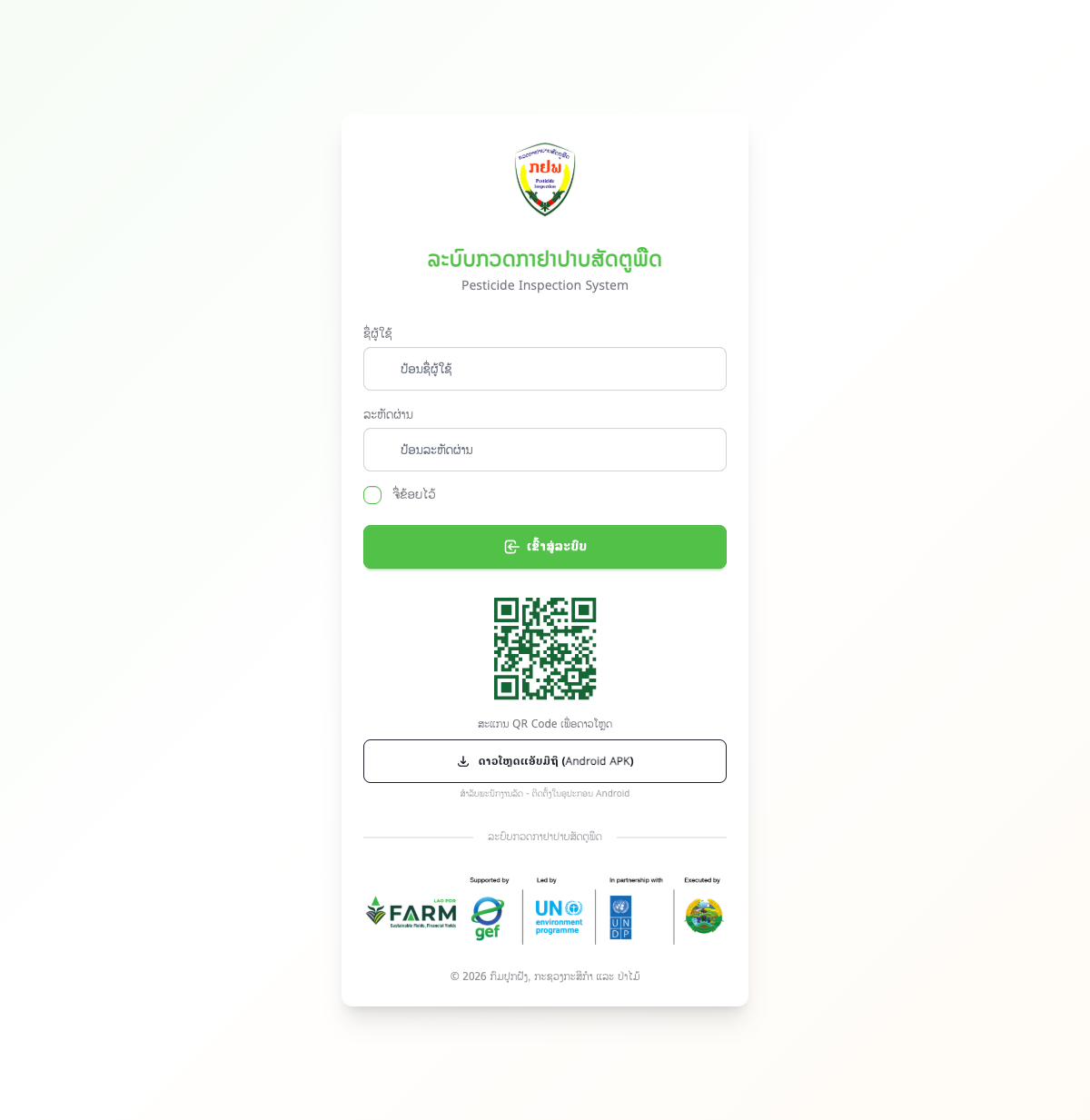
ໜ້າເຂົ້າສູ່ລະບົບ ພ້ອມ QR Code ສຳລັບດາວໂຫຼດແອັບ
2. ການເຂົ້າສູ່ລະບົບ Login
Web (ຄອມພິວເຕີ)
- ເປີດ browser ແລ້ວເຂົ້າ pis.mts.la
- ປ້ອນ ຊື່ຜູ້ໃຊ້ ແລະ ລະຫັດຜ່ານ
- ກົດ "ເຂົ້າສູ່ລະບົບ"
Mobile (ມືຖື)
- ເປີດແອັບ PIS Mobile
- ປ້ອນ ຊື່ຜູ້ໃຊ້ ແລະ ລະຫັດຜ່ານ
- ກົດ "ເຂົ້າສູ່ລະບົບ"
- ລະບົບຈະ sync ຂໍ້ມູນອັດຕະໂນມັດ
ຫຼັງເຂົ້າສູ່ລະບົບຄັ້ງທຳອິດ ໃຫ້ເຂົ້າ ຕັ້ງຄ່າ → ຊິງຄ໌ຂໍ້ມູນ ເພື່ອດຶງຂໍ້ມູນຢາປາບສັດຕູພືດ (ສຳລັບໃຊ້ offline)
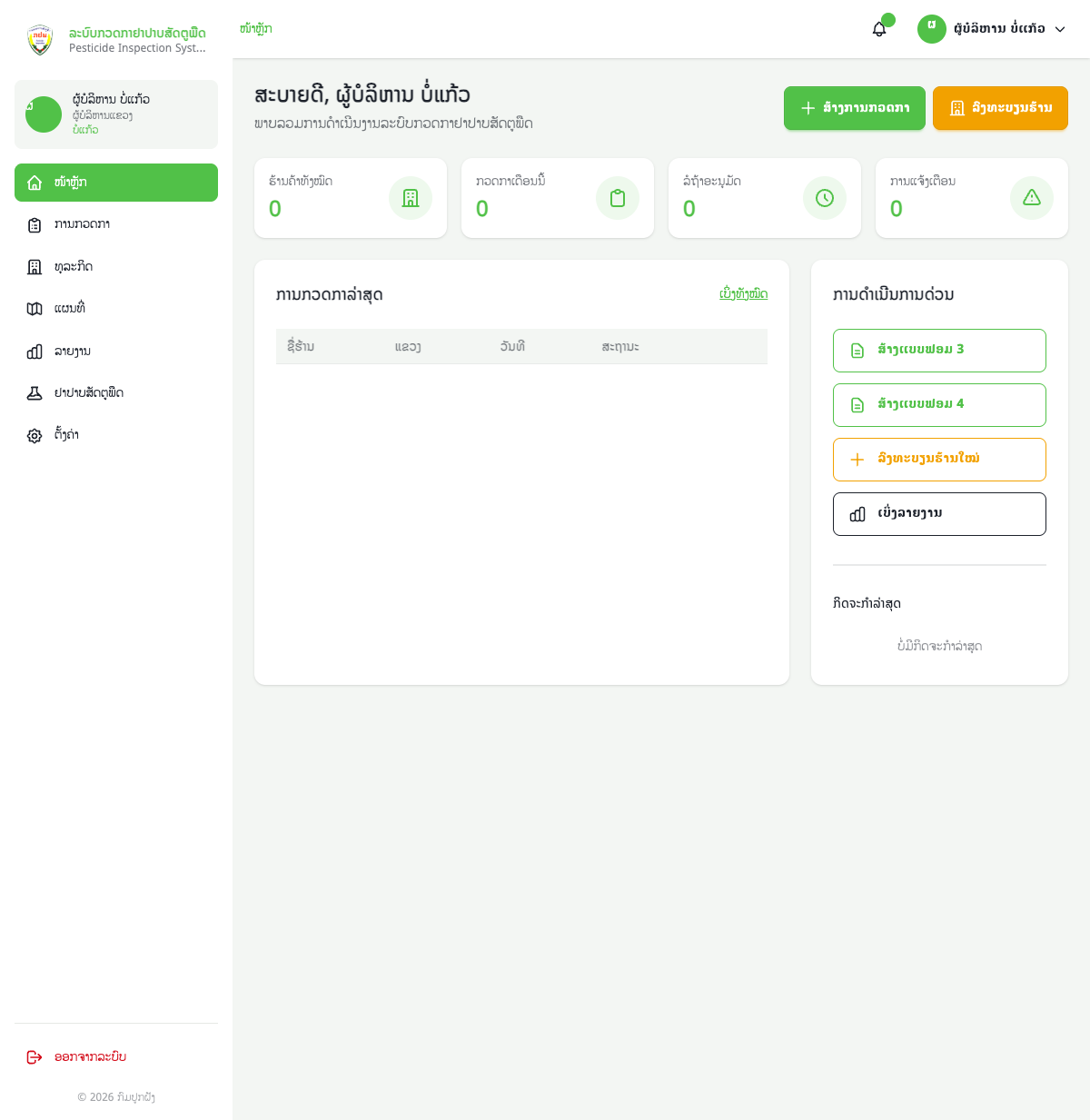
Dashboard ຫຼັງເຂົ້າສູ່ລະບົບ - ສະແດງພາບລວມ ແລະ ເມນູຕ່າງໆ
3. ພາບລວມລະບົບ Web Web App Overview
ເມນູຫຼັກ
| ເມນູ | ໜ້າທີ່ | ສິດເຂົ້າເຖິງ |
|---|---|---|
| ໜ້າຫຼັກ | Dashboard ພາບລວມ, ສະຖິຕິ | ທຸກຄົນ |
| ການກວດກາ | ສ້າງ, ແກ້ໄຂ, ອະນຸມັດການກວດກາ | ທຸກຄົນ |
| ທຸລະກິດ | ລົງທະບຽນ ແລະ ຈັດການຮ້ານຄ້າ | ທຸກຄົນ |
| ແຜນທີ່ | ສະແດງຮ້ານຄ້າເທິງແຜນທີ່ | ທຸກຄົນ |
| ລາຍງານ | ສະຖິຕິ ແລະ ລາຍງານ | ທຸກຄົນ |
| ຢາປາບສັດຕູພືດ | ບັນຊີອະນຸຍາດ (200) ແລະ ບັນຊີຫ້າມ (55) | ທຸກຄົນ |
| ການຈັດການຜູ້ໃຊ້ | ເພີ່ມ/ແກ້ໄຂຜູ້ໃຊ້ | Super Admin |
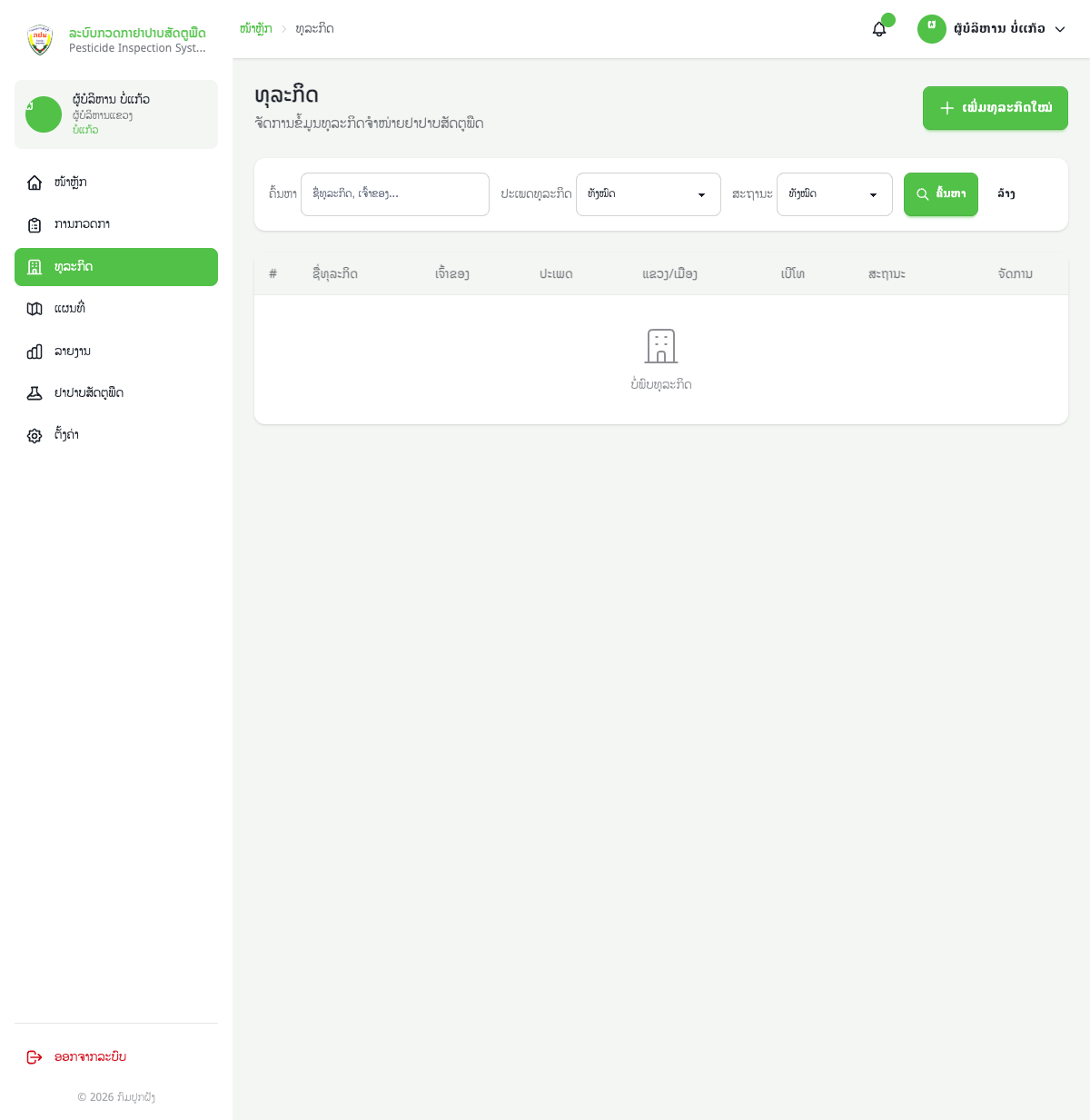
ໜ້າລາຍການທຸລະກິດ - ສະແດງຮ້ານທັງໝົດ
4. ການລົງທະບຽນທຸລະກິດ Business Registration
ຂັ້ນຕອນການລົງທະບຽນ
1
ເຂົ້າ ທຸລະກິດ → ລົງທະບຽນໃໝ່ ຫຼື ກົດ "ລົງທະບຽນຮ້ານ" ໃນ Dashboard
2
ປ້ອນຂໍ້ມູນທຸລະກິດ: ຊື່, ປະເພດ (ຮ້ານຂາຍຍ່ອຍ/ຂາຍສົ່ງ/ຜູ້ນຳເຂົ້າ/ຜູ້ຂົນສົ່ງ/ໂຮງງານ/ບໍລິການ)
3
ປ້ອນຂໍ້ມູນໃບອະນຸຍາດ: ເລກທີ, ວັນທີອອກ, ວັນໝົດອາຍຸ
4
ປ້ອນຂໍ້ມູນເຈົ້າຂອງ: ຊື່, ເບີໂທ, ການສຶກສາ
5
ເລືອກທີ່ຢູ່: ແຂວງ → ເມືອງ → ບ້ານ + ພິກັດ GPS
6
ກົດ "ບັນທຶກ"
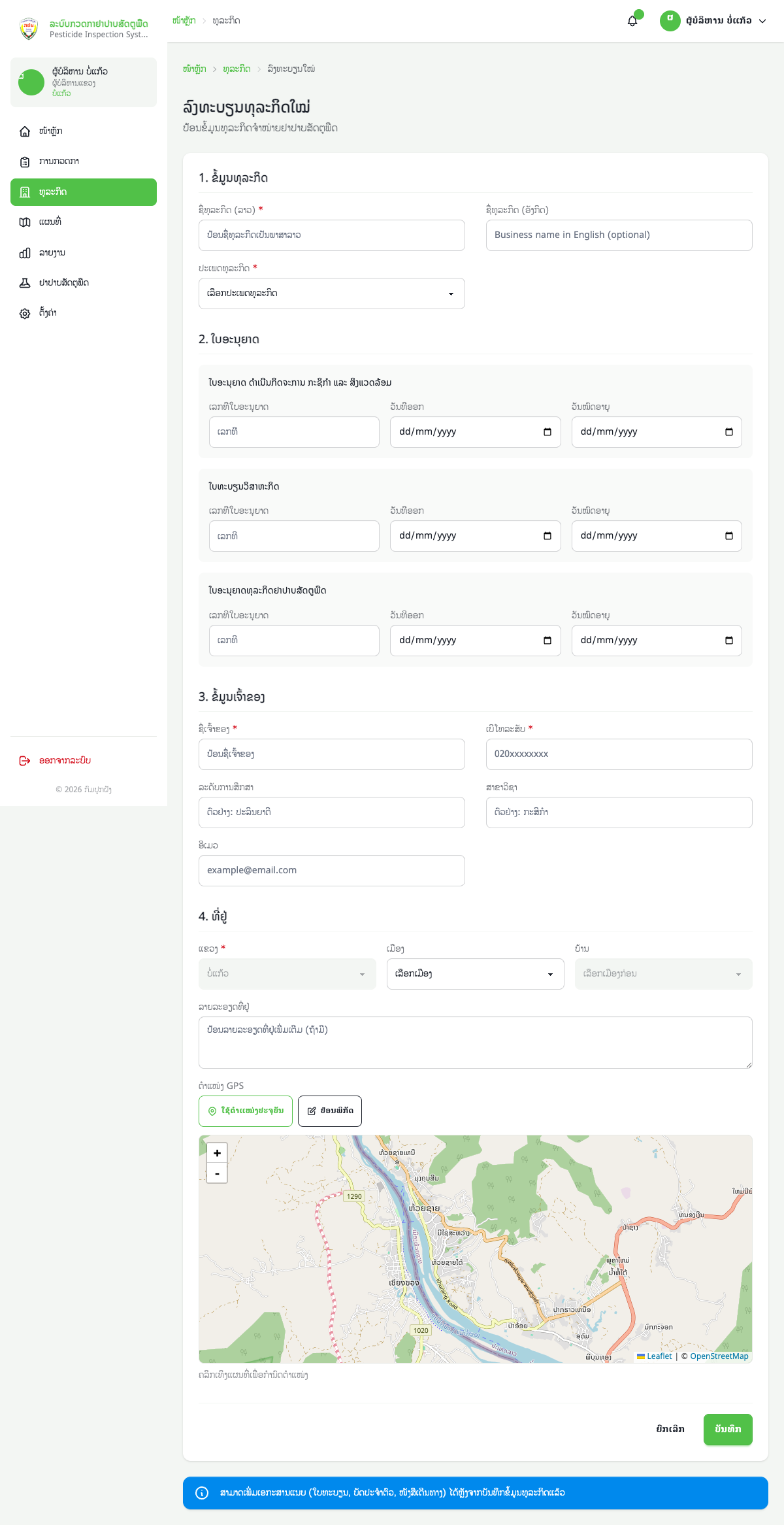
ແບບຟອມລົງທະບຽນທຸລະກິດໃໝ່ ພ້ອມຂໍ້ມູນ GPS
5. ການສ້າງການກວດກາ (Web) Create Inspection - Web
4 ຂັ້ນຕອນ
1. ເລືອກທຸລະກິດ
→
2. ລາຍການກວດກາ
→
3. ຢາປາບສັດຕູພືດ
→
4. ສະຫຼຸບ
1ຂັ້ນຕອນທີ 1: ເລືອກທຸລະກິດ
- ເລືອກ ແຂວງ
- ຄົ້ນຫາ ຊື່ທຸລະກິດ (ພິມຢ່າງໜ້ອຍ 2 ຕົວອັກສອນ)
- ເລືອກ ປະເພດແບບຟອມ (ແບບຟອມ 1-5) — ລະບົບຈະແນະນຳອັດຕະໂນມັດ
- ເລືອກ ຈຸດປະສົງ (ກວດກາປົກກະຕິ, ຮ້ອງຮຽນ, ຕໍ່ໃບອະນຸຍາດ, ອື່ນໆ)
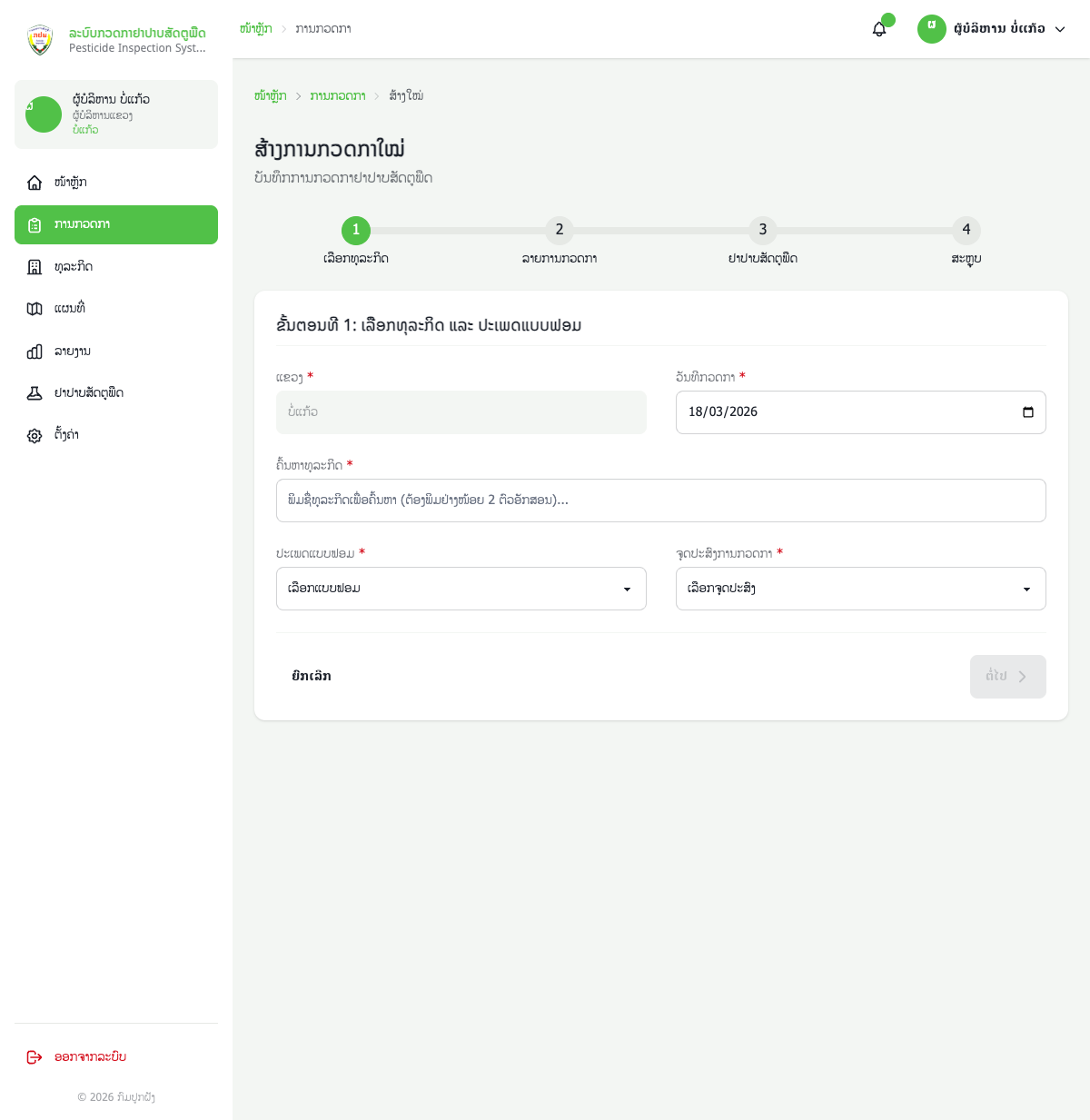
ຂັ້ນຕອນທີ 1: ເລືອກທຸລະກິດ ແລະ ແບບຟອມ
2ຂັ້ນຕອນທີ 2: ລາຍການກວດກາ
- ແຕ່ລະລາຍການ ກົດ ມີ / ບໍ່ມີ / N/A
- ຖ້າ "ບໍ່ມີ" → ປ້ອນ ຂໍ້ແນະນຳ/ມາດຕະການ
- ສາມາດບັນທຶກ ໝາຍເຫດ ສຳລັບແຕ່ລະລາຍການ
ແບບຟອມ 3 = 25 ລາຍການ (ຮ້ານຂາຍ) | ແບບຟອມ 4 = 23 ລາຍການ (ຜູ້ນຳເຂົ້າ)
3ຂັ້ນຕອນທີ 3: ກວດກາຢາປາບສັດຕູພືດ
- ກົດ "ເພີ່ມຢາປາບສັດຕູພືດ"
- ເລືອກ ບັນຊີອະນຸຍາດ ຫຼື ບັນຊີຫ້າມ
- ພິມຊື່ຢາ → ລະບົບສະແດງລາຍການໃຫ້ເລືອກ
- ປ້ອນລາຍລະອຽດ:
| ຂໍ້ມູນ | ລາຍລະອຽດ |
|---|---|
| ແຂບສີ | ແດງ, ເຫຼືອງ, ຟ້າ, ຂຽວ, ບໍ່ມີສີ |
| ຈຳນວນທີ່ພົບ | ຕົວເລກ + ຫົວໜ່ວຍ (ລິດ/ກິໂລ) |
| ວັນໝົດອາຍຸ | ເລືອກວັນທີ |
| ຈຳນວນນຳເຂົ້າຂາຍ | ຕົວເລກ + ຫົວໜ່ວຍ + ປີ |
| ແຫຼ່ງທີ່ມາ | ຈີນ, ໄທ, ລາວ, ຫວຽດນາມ, ກຳປູເຈຍ, ມຽນມາ, ອື່ນ |
4ຂັ້ນຕອນທີ 4: ສະຫຼຸບ
- ປ້ອນ ຊື່ຜູ້ກວດກາ (1-4 ຄົນ)
- ປ້ອນ ສະຫຼຸບຜົນ ແລະ ຂໍ້ແນະນຳ
- ກົດ "ບັນທຶກຮ່າງ" ຫຼື "ສົ່ງການກວດກາ"
ຮ່າງ = ແກ້ໄຂໄດ້ | ສົ່ງແລ້ວ = ລໍຖ້າອະນຸມັດ | ອະນຸມັດ = ອອກໃບຢັ້ງຢືນ
6. ການສ້າງການກວດກາ (Mobile) Create Inspection - Mobile App
4 ຂັ້ນຕອນ (ເໝືອນ Web)
1. ຂໍ້ມູນພື້ນຖານ
→
2. ລາຍການກວດກາ
→
3. ຢາປາບສັດຕູພືດ
→
4. ສະຫຼຸບ + ລາຍເຊັນ
ຂໍ້ແຕກຕ່າງຈາກ Web
| ຄຸນສົມບັດ | Web | Mobile |
|---|---|---|
| ການເຮັດວຽກ offline | ບໍ່ໄດ້ | ໄດ້ (ຫຼັງ sync) |
| ລາຍເຊັນ | ປ້ອນຊື່ | ເຊັນດ້ວຍນິ້ວມື (3 ເຈົ້າໜ້າທີ່ + ເຈົ້າຂອງ) |
| ພິມ PDF | ຈາກ browser | ສ້າງ PDF ແລະ ແບ່ງປັນ |
| GPS | ປ້ອນດ້ວຍມື | ໃຊ້ GPS ອັດຕະໂນມັດ |
ຂັ້ນຕອນທີ 4 (Mobile) - ລາຍເຊັນ
- ຜູ້ກວດກາ 1 (ຈຳເປັນ) — ເຊັນດ້ວຍນິ້ວມືໃນໜ້າຈໍ
- ຜູ້ກວດກາ 2 (ຖ້າມີ)
- ຜູ້ກວດກາ 3 (ຖ້າມີ)
- ເຈົ້າຂອງຮ້ານ — ເຊັນດ້ວຍນິ້ວມື
ລາຍເຊັນຈະຖືກບັນທຶກເປັນຮູບພາບ ແລະ ສະແດງໃນ PDF
7. ການອະນຸມັດ ແລະ ການຈັດການ Approval & Management
ສະຖານະການກວດກາ
| ສະຖານະ | ຄວາມໝາຍ | ການດຳເນີນການ |
|---|---|---|
| ຮ່າງ | ບັນທຶກແລ້ວ ແຕ່ຍັງບໍ່ສົ່ງ | ແກ້ໄຂ, ລຶບ, ສົ່ງ |
| ສົ່ງແລ້ວ | ສົ່ງແລ້ວ ລໍຖ້າອະນຸມັດ | Admin ອະນຸມັດ/ປະຕິເສດ |
| ອະນຸມັດແລ້ວ | ອະນຸມັດ ແລະ ອອກໃບຢັ້ງຢືນ | ພິມ PDF |
| ປະຕິເສດ | ບໍ່ຜ່ານ | ແກ້ໄຂ ແລະ ສົ່ງໃໝ່ |
| ຕ້ອງແກ້ໄຂ | ຕ້ອງປັບປຸງ | ແກ້ໄຂ ແລະ ສົ່ງໃໝ່ |
ສິດການອະນຸມັດ
| ບົດບາດ | ສ້າງ | ແກ້ໄຂ | ອະນຸມັດ | ລຶບ |
|---|---|---|---|---|
| Super Admin | ✅ | ✅ (ທຸກສະຖານະ) | ✅ | ✅ (ທຸກສະຖານະ) |
| ຜູ້ບໍລິຫານແຂວງ | ✅ | ✅ (ຮ່າງ) | ✅ (ແຂວງຂອງຕົນ) | ✅ (ຮ່າງ) |
| ພະນັກງານແຂວງ | ✅ | ✅ (ຮ່າງ) | ❌ | ✅ (ຮ່າງ) |
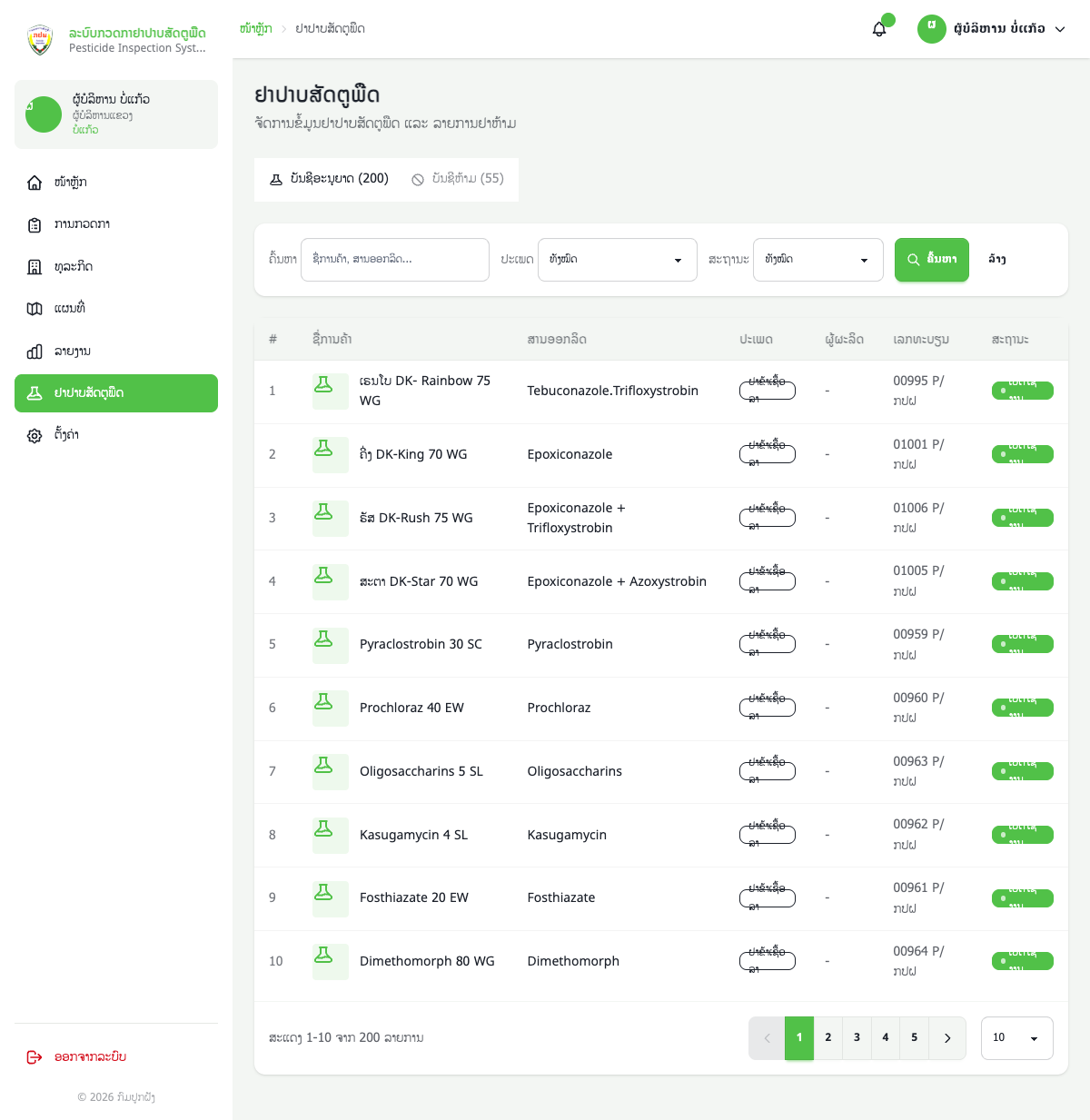
ໜ້າຢາປາບສັດຕູພືດ - ບັນຊີອະນຸຍາດ (200 ລາຍການ) ແລະ ບັນຊີຫ້າມ (55 ລາຍການ)
8. ລາຍງານ ແລະ PDF Reports & PDF
ລາຍງານ
- ສະຖິຕິການກວດກາ: ຈຳນວນທັງໝົດ, ເດືອນນີ້, ປີນີ້, ອັດຕາຜ່ານ
- ກຣາບ: ທ່າອ່ຽງ 12 ເດືອນ, ຕາມແຂວງ, ຕາມແບບຟອມ
- ຢາປາບສັດຕູພືດ: ຈຳນວນທີ່ພົບ, ອະນຸຍາດ/ຫ້າມ, ແຫຼ່ງທີ່ມາ
- ກັ່ນຕອງ: ວັນທີ, ແຂວງ, ແບບຟອມ, ສະຖານະ
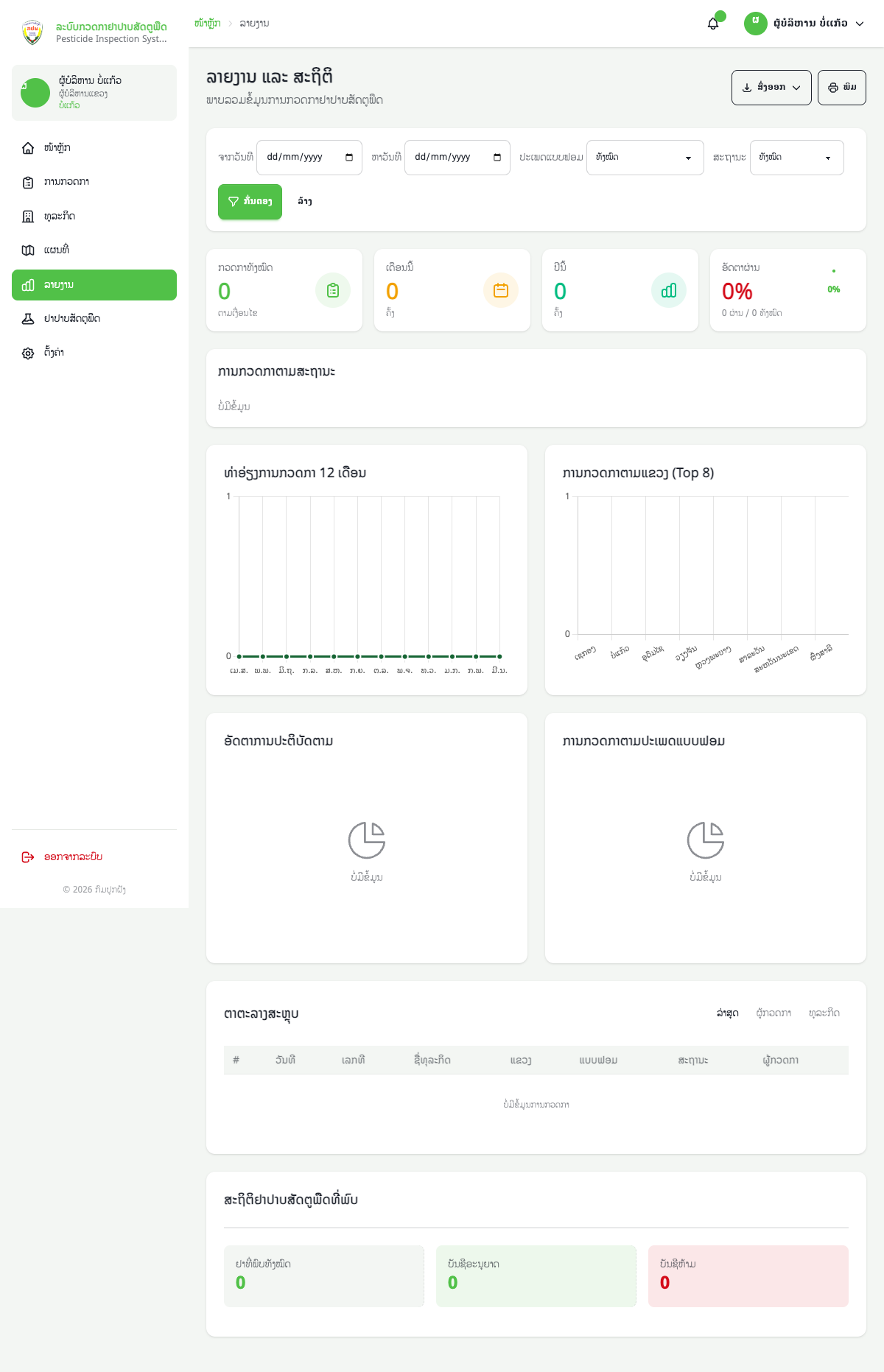
ໜ້າລາຍງານ ແລະ ສະຖິຕິ - ກຣາບ, ຕາຕະລາງ, ຢາປາບສັດຕູພືດທີ່ພົບ
ພິມ PDF
- Web: ເຂົ້າ ການກວດກາ → ເລືອກລາຍການ → ກົດ "PDF"
- Mobile: ເຂົ້າ ການກວດກາ → ເລືອກລາຍການ → ກົດ "PDF" → ແບ່ງປັນ/ພິມ
- PDF ລວມ: ຂໍ້ມູນທຸລະກິດ, ລາຍການກວດກາ, ຢາທີ່ພົບ, ສະຫຼຸບ, ລາຍເຊັນ
9. ບັນຊີຜູ້ໃຊ້ ສຳລັບການຝຶກອົບຮົມ Training Accounts
ບັນຊີ ແຂວງບໍ່ແກ້ວ
| ຊື່ຜູ້ໃຊ້ | ລະຫັດຜ່ານ | ບົດບາດ |
|---|---|---|
| bokeo_admin | bokeo@admin2026 | ຜູ້ບໍລິຫານແຂວງ |
| bokeo_staff1 | bokeo@staff2026 | ພະນັກງານແຂວງ |
| bokeo_staff2 | bokeo@staff2026 | ພະນັກງານແຂວງ |
ກະລຸນາປ່ຽນລະຫັດຜ່ານຫຼັງເຂົ້າສູ່ລະບົບຄັ້ງທຳອິດ
ເວັບໄຊ ແລະ ຊ່ອງທາງຕິດຕໍ່
| ລາຍການ | ລາຍລະອຽດ |
|---|---|
| Web App | https://pis.mts.la |
| Mobile App | ດາວໂຫຼດຈາກ pis.mts.la (QR Code) |
| ຊ່ວຍເຫຼືອ | ຕິດຕໍ່ ກົມປູກຝັງ | +856 21 412350; 452 967 |
ລະບົບກວດກາຢາປາບສັດຕູພືດ (PIS) | ກົມປູກຝັງ, ກະຊວງກະສິກຳ ແລະ ສິ່ງແວດລ້ອມ
ພັດທະນາໂດຍໂຄງການ FARM Lao PDR | UNDP | GEF | UN Environment